
 16-10-2011


Ostatnio pisałem o przewadze Ekigi nad Skype w rozwiązaniach dla biznesu. Dziś przedstawię krok po kroku jak zainstalować Ekigę oraz ją skonfigurować z przykładowym polskim dostawcą usług VoIP (ipfon.pl).
Krok 1: Ściągnij Ekigę
Wejdź na stronę http://ekiga.org/download-ekiga-binaries-or-source-code i wybierz instalację dla Windows. Na dzień 14.10.2011 jest to wersja 3.2.7 i waży 17MB.
Krok 2: Uruchom plik .exe
Możesz zobaczyć ostrzeżenie o zabezpieczeniach i nieznanym wydawcy. Mimo to kliknij przycisk „Uruchom”.
Krok 3: Instalacja Ekigi
Otworzy się standardowe okienko instalacyjne. Możesz zostawić inne aplikacje otwarte np. okienko przeglądarki z pomocą instalacji Ekigi.
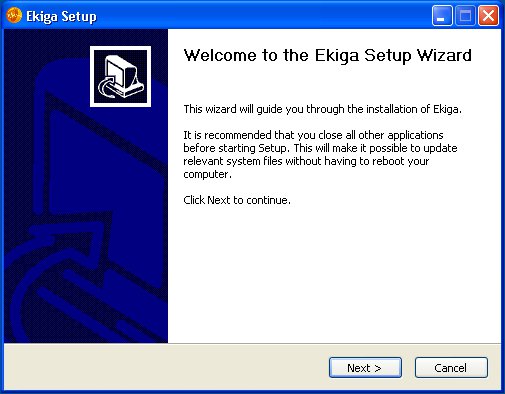
Zaznacz „Next >”
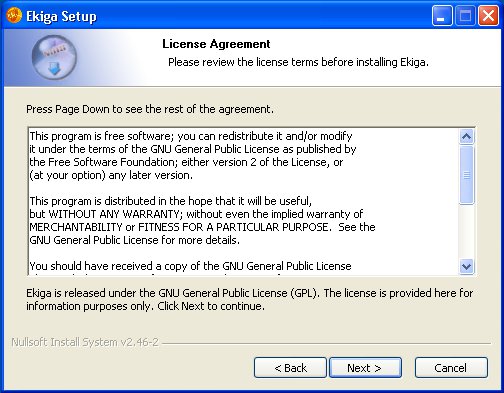
Jeśli zgadzasz się z licencją Ekigi, zaznacz „Next >”

Wybierz, czy chcesz skrót do Ekigi na pulpicie, w menu Start oraz czy chcesz, by Ekiga uruchamiała się wraz ze startem systemu, a następnie kliknij „Next >”
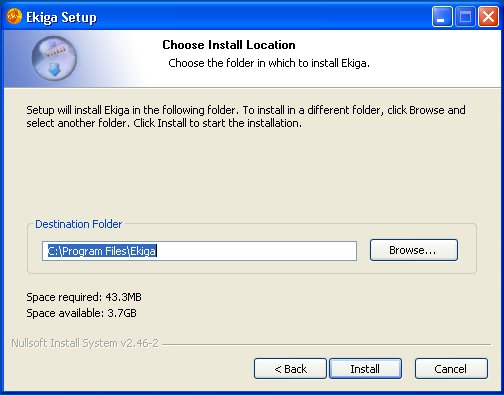
Wybierz ścieżkę, gdzie chcesz zainstalować Ekigę, a następnie wciśnij „Install”
Krok 4: Instalacja biblioteki GTK2-Runtime
Do działania Ekigi potrzebna jest dodatkowa biblioteka GTK2-Runtime. Jeśli nie masz jej już zainstalowanej, po instalacji Ekigi otworzy się przed Tobą kolejne okienko. Nie musisz wyłączać innych aplikacji, by przejść przez kreator instalacji.
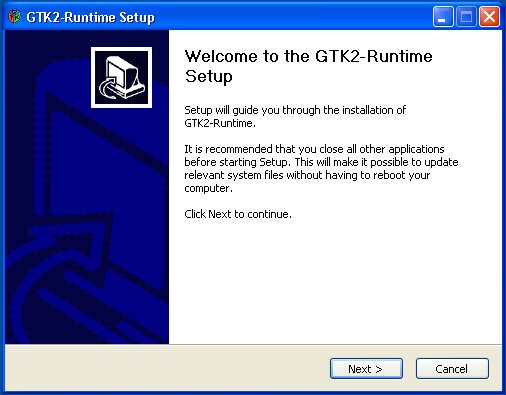
Wciśnij „Next >”
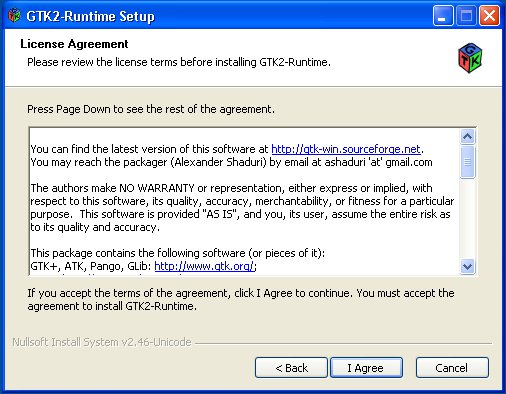
Jeśli zgadzasz się z licencją, wybierz „I Agree”
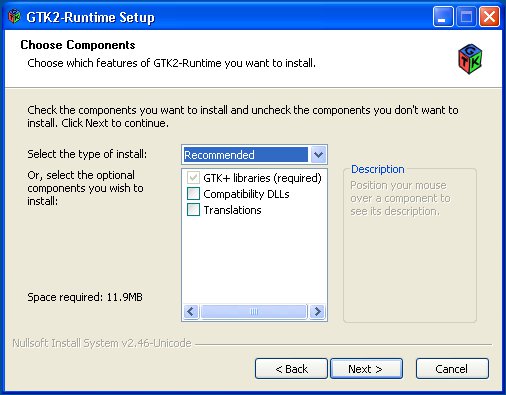
Jeśli sądzisz, że potrzebujesz dodatkowe komponenty, zaznacz je, a następnie kliknij „Next >”
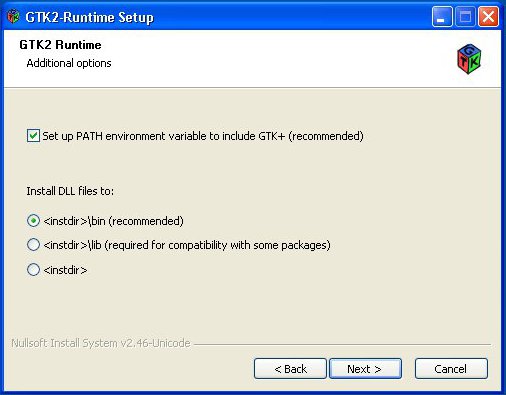
W kolejnym oknie masz do wyboru dodatkowe opcje. Zaznacz, te które są „recommended” i kliknij „Next >”
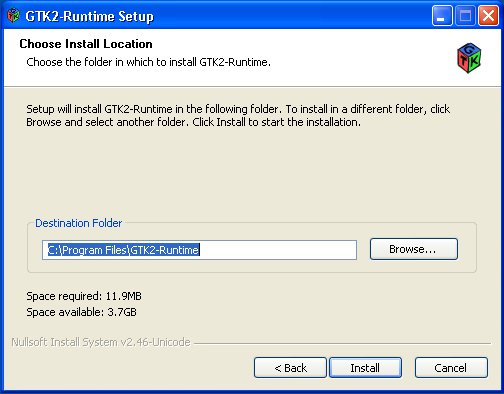
Wybierz ścieżkę instalacyjną i wciśnij „Install”
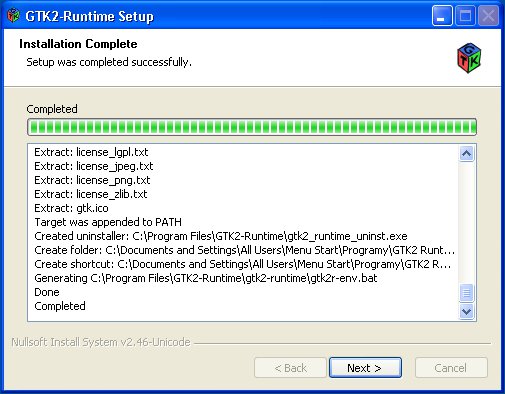
Po instalacji ponownie wybierz „Next >”
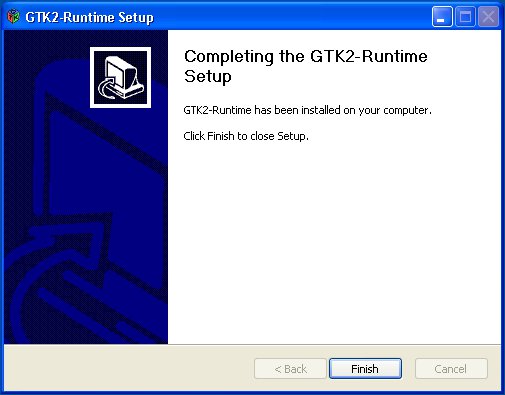
Po czym jedyne, co Ci zostanie to kliknięcie „Finish”
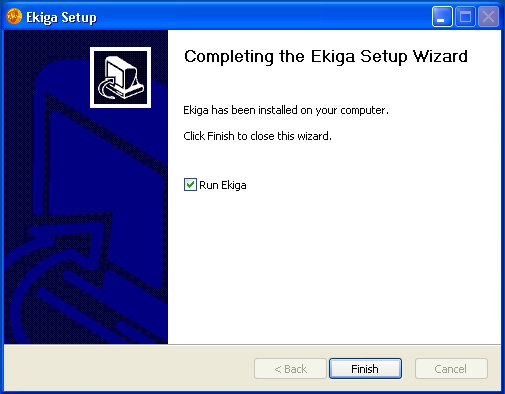
I jeszcze jedno „Finish”
Krok 5: Konfiguracja Ekigi
Po pierwszym uruchomieniu Ekigi pojawi się nam okienko konfiguracyjne, które w ośmio krokach pozwoli nam rozpocząć pracę z Ekigą.
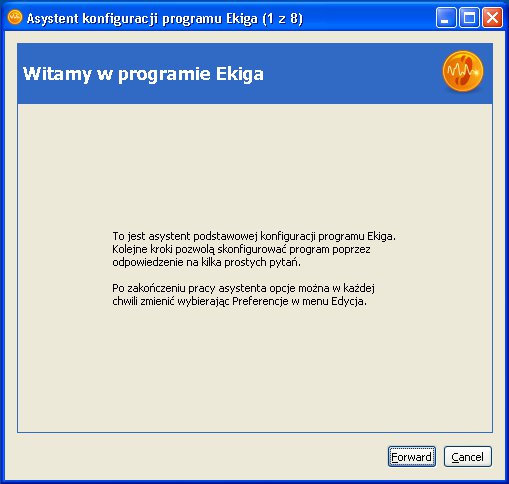
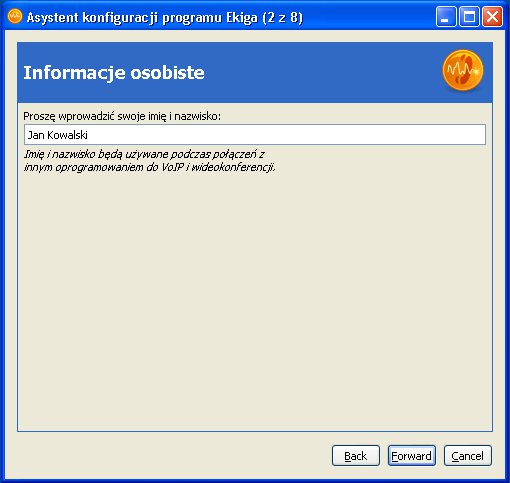
Wprowadź swoje imię i nazwisko lub pseudonim i naciśnij „Forward”
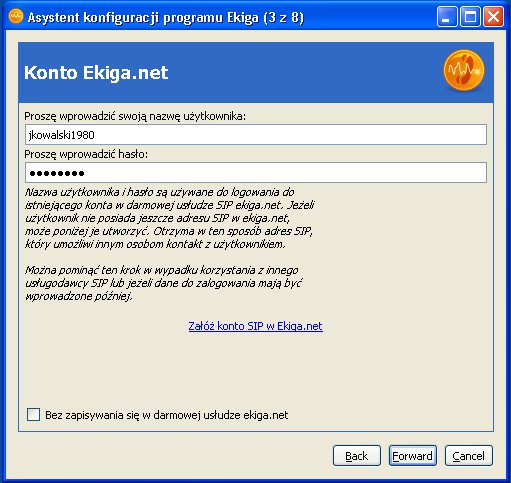
To okienko może być trochę mylące. Tak naprawdę nie należy wprowadzać tu nowych danych, lecz podać login i hasło z Ekiga.net. Ten krok można pominąć i zrobić to później, wystarczy zaznaczyć „bez zapisywania się w darmowej usłudze Ekiga.net”. Niemniej radzę się w niej zapisać prędzej, czy później, by móc rozmawiać za darmo z innymi użytkownikami Ekiga.net oraz by móc uczestniczyć w konferencjach audio. Rejestracja w Ekiga.net jest bardzo prosta. Wystarczy wejść na stronę https://www.ekiga.net/?page=register , wypełnić wszystkie pola (w szczególności podając login do Ekiga.net i hasło), akceptując regulamin i klikając przycisk „submit”. I gotowe! Tylko jeśli mamy login i hasło do Ekiga.net, to wprowadzamy je w tym kroku konfiguracji.
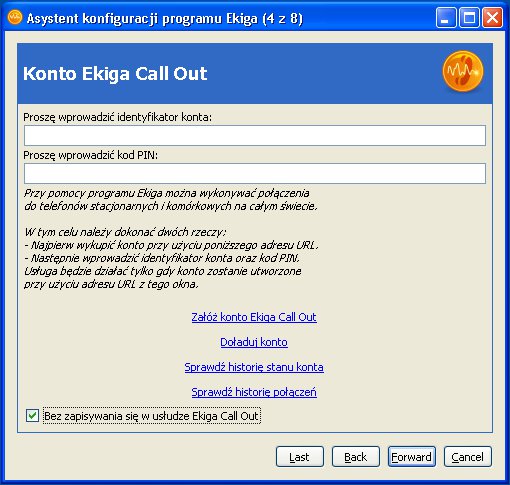
Ekiga CallOut to płatna usługa dzwonienia na telefony stacjonarne i komórkowe. Zaznaczamy, że jej nie chcemy. Lepiej skorzystać z polskich dostawców usług VoIP, ponieważ księgowanie faktur będzie łatwiejsze. W przypadku tej instrukcji korzystam z Ipfon.pl.
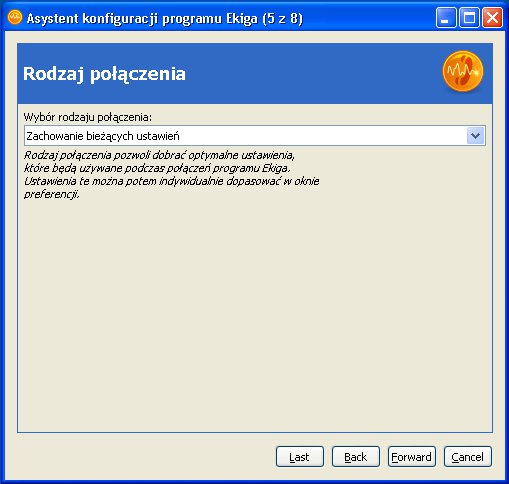
Nic nie zmieniamy i klikamy „Forward”.

Ponownie bez zmian.
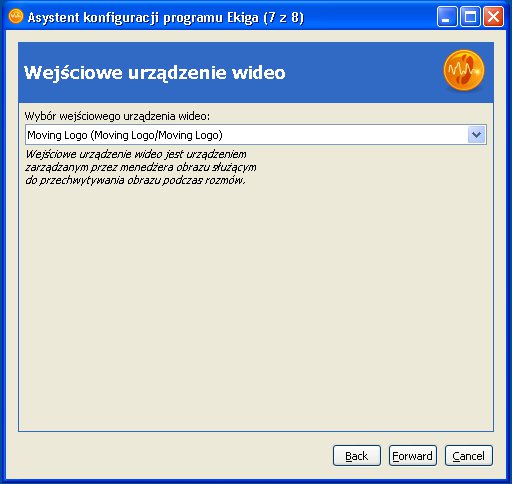
Komputer, który nie posiada kamerki internetowej domyślnie wybierze tzw. „Moving Logo”. Jeśli mamy kamerę wideo należy ją wybrać z rozwijanej listy, po czym wcisnąć „Forward”.
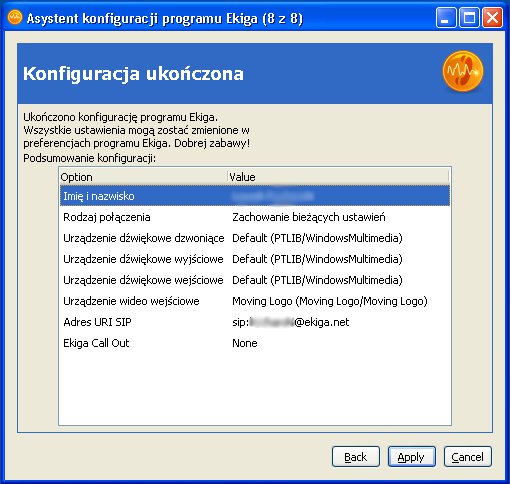
Ostatni krok konfiguracji to de facto podsumowanie poprzednich kroków. Jeśli wszystko się zgadza, wybieramy „Apply”.
Krok 6: Dodawanie kont SIP
Po konfiguracji Ekigi musimy dodać konta SIP, by móc wykonywać połączenia.
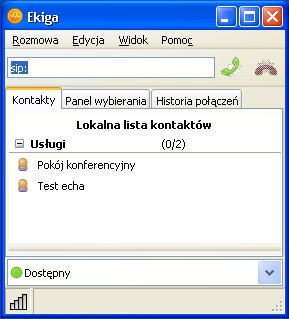
Tak wygląda okienko Ekigi bez kontaktów oraz bez żadnej sieci SIP. Wybieramy „Edycja”, a następnie „Konta”.
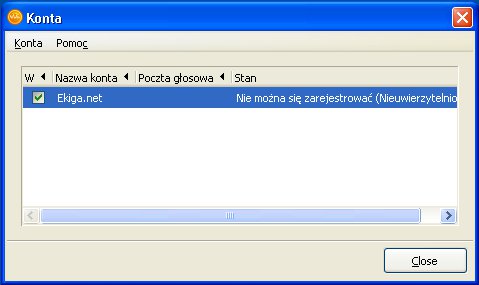
Jeśli podczas konfiguracji wybraliśmy opcję nierejestrowania się w Ekiga, wówczas nic nie będzie się nam wyświetlać. Na powyższym screenie jest sytuacja, kiedy podczas konfiguracji zostało podane złe hasło do konta Ekiga.net, dlatego stan mówi „Nie można się zarejestrować”. By wprowadzić nowe konto Ekiga.net wchodzimy w „Konta”, a następnie wybieramy pierwszą opcję „Dodaj konto Ekiga.net”. Jeśli podaliśmy jedynie złe hasło wystarczy, że klikniemy na nazwę Ekiga.net w wierszu prawym przyciskiem myszy, wybierzemy „Edycja” i w zakropkowane miejsce wpiszemy poprawne hasło.
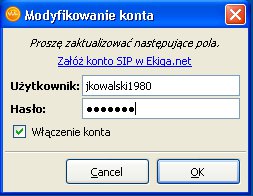
Zdecydowaliśmy się na dodanie nowego konta Ekiga. Wystarczy, że podasz nazwę użytkownika i hasło, które wybrałeś podczas rejestracji w Ekiga.net i klikniesz „OK”
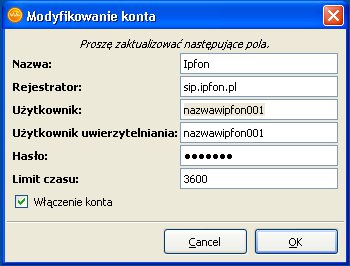
By dodać inne konto SIP niż Ekiga.net, musimy wrócić do okienka z kontami, wybrać „Konta”, a następnie „Dodaj konto SIP” (trzecie od góry). Wówczas pojawi się takie okienko, jak na powyższym screenie. W naszym przykładzie dodamy konto w Ipfon.pl, ale dodanie innych operatorów VoIP działających na protokole SIP odbywa się analogicznie. Najpierw wprowadzamy nazwę konta SIP – nazwa może być dowolna. Ja wybrałem Ipfon, by wiedzieć dokładnie, co to za konto. Jako rejestrator należy wprowadzić „sip.ipfon.pl”. Użytkownik oraz użytkownik uwierzytelnienia są tym samym i należy wprowadzić tu Twoją nazwę użytkownika w Ipfon. Na końcu wprowadzamy hasło. W tej instrukcji nie podam, jak się rejestruje u operatorów VoIP, ponieważ zakładam, że jest to w gestii użytkownika.
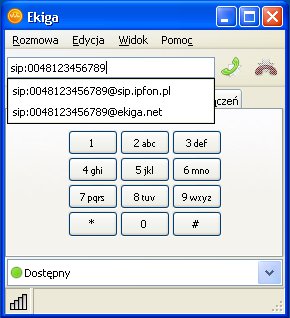
Po dodaniu obu kont (Ipfon i Ekiga) możemy dzwonić. W głównym okienku Ekigi wybieramy zakładkę panel wybierania. Jeśli chcemy dzwonić na numery stacjonarne lub komórkowe, wybieramy ipfon, a jeśli chcemy rozmawiać z innymi użytkownikami Ekigi wybieramy Ekiga.net. Tuż pod górnym menu znajduje się miejsce do wprowadzania numerów. BARDZO WAŻNE: wszystkie numery w Polsce poprzedzamy kierunkowym „0048”, więc jeśli dzwonić na polski numer komórkowy 123 456 789, numer w Ekidze będzie wyglądał tak: „sip:0048123456789@sip.ipfon.pl”. Jeśli natomiast dzwonimy do kolegi z pracy, Jana Kowalskiego, wówczas numer może wyglądać tak: „sip:jkowalski1980@ekiga.net”.